۱- آنچه در این آموزش خواهیم خواند…
قسمت قبل آموزش نرمافزار ایتبس قابلیتهای نرمافزار ETABS را بررسی کردیم. عنوان این قسمت (آشنایی با محیط کار نرمافزار ETABS | آموزش نرمافزار ایتبس) میباشد. در این آموزش به معرفی محیط کار نرمافزار ایتبس می پردازیم.
۲- محیط کار نرمافزار ETABS
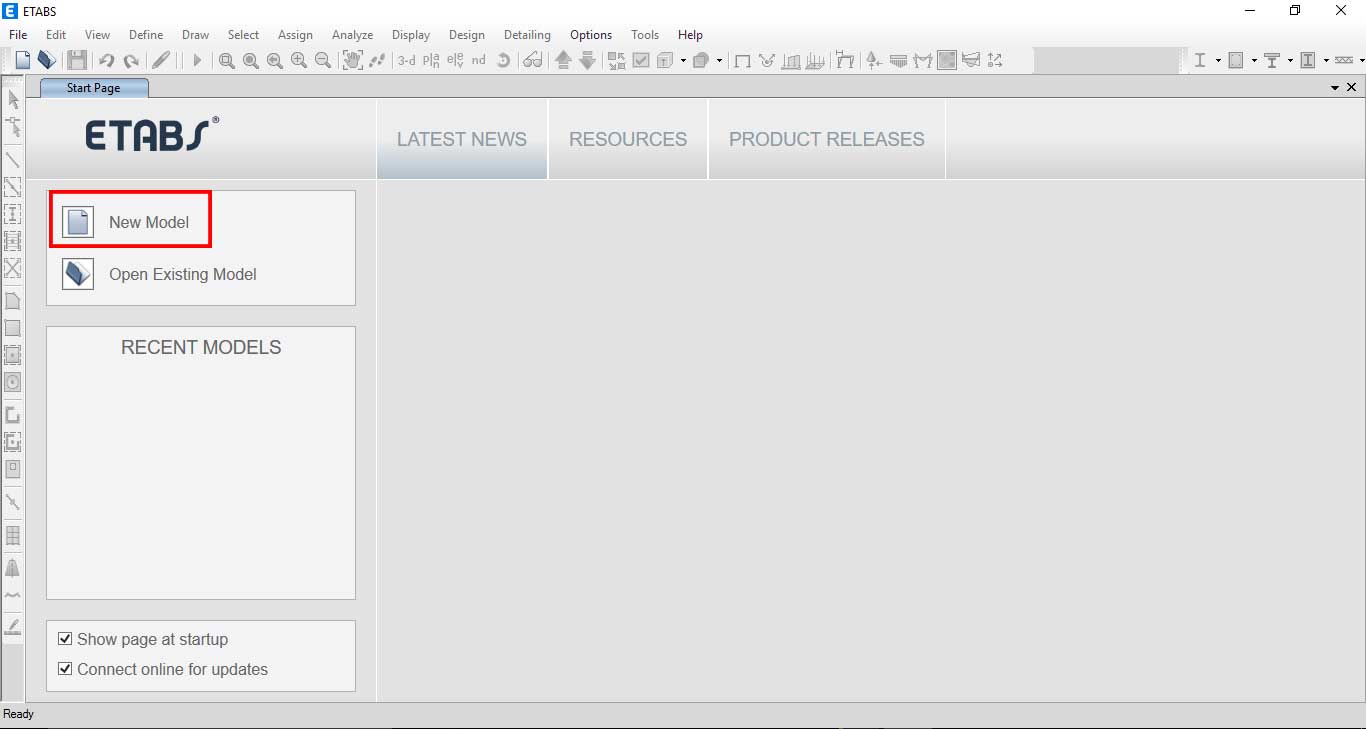
با ورود به نرمافزار ابتدا باید یک مدل جدید با استفاده از گزینه New model ساخت.
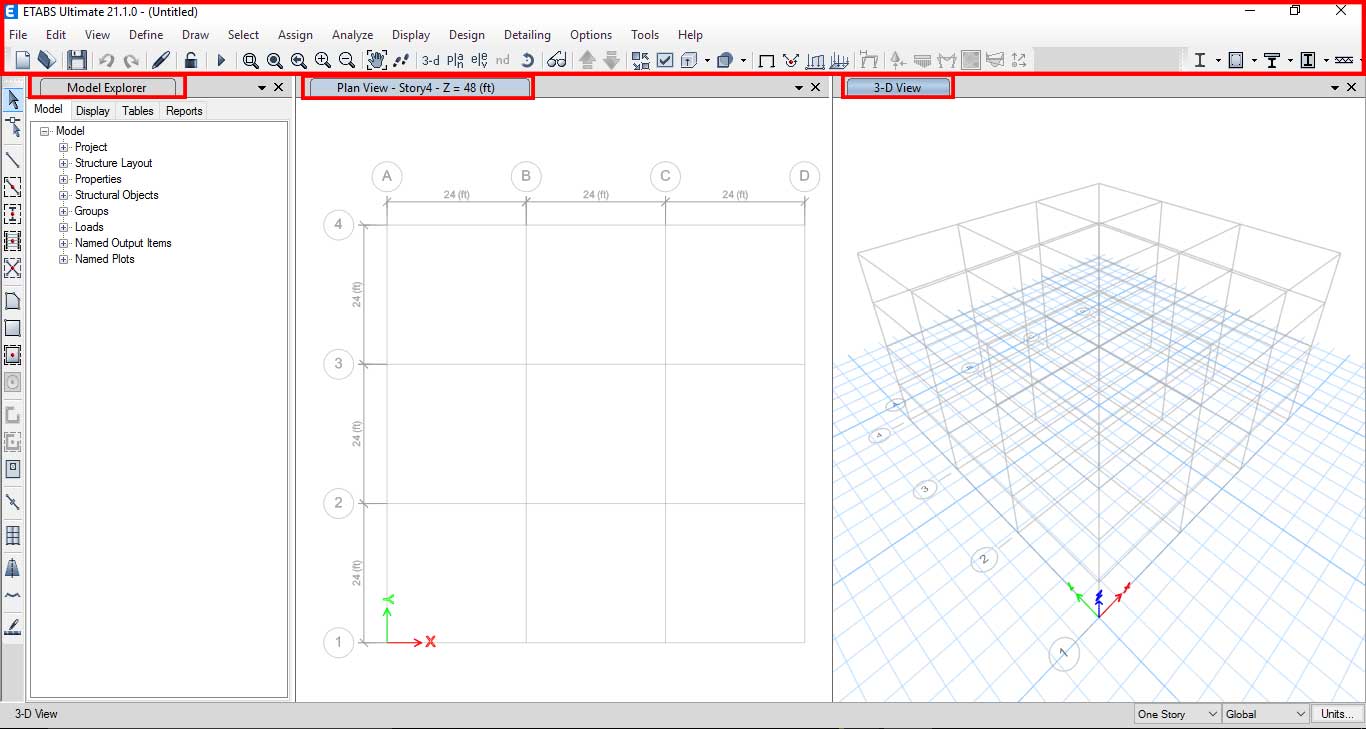
اولین بخش، main title bar میباشد که نسخه ایتبس و نام فایل شما در آن نوشته شده است. برای انتخاب نام حتما از کاراکترهای انگلیسی استفاده کنید زیرا اسامی فارسی در ایتبس فراخوانی نمیشوند.
بخش بعدی، menu bar میباشد که هر منوی این بخش دستورات خاصی را شامل میشود.
بخشی دیگر نیز نرمافزار با عنوان toolbar دارد که برای فراخوانی آن از منوی options میتوانید اقدام کنید.
در صفحه نرمافزار سه پنجره وجود دارد. اولین پنجره Model Explorer میباشد که فهرستی از اطلاعات مدل را ارائه میدهد. پنجره دوم و سوم نیز مدل شما را نشان میدهد که تب پنجره فعال آبی رنگ میشود و همچنین میتوانید به تعداد پنجرهها اضافه کنید.
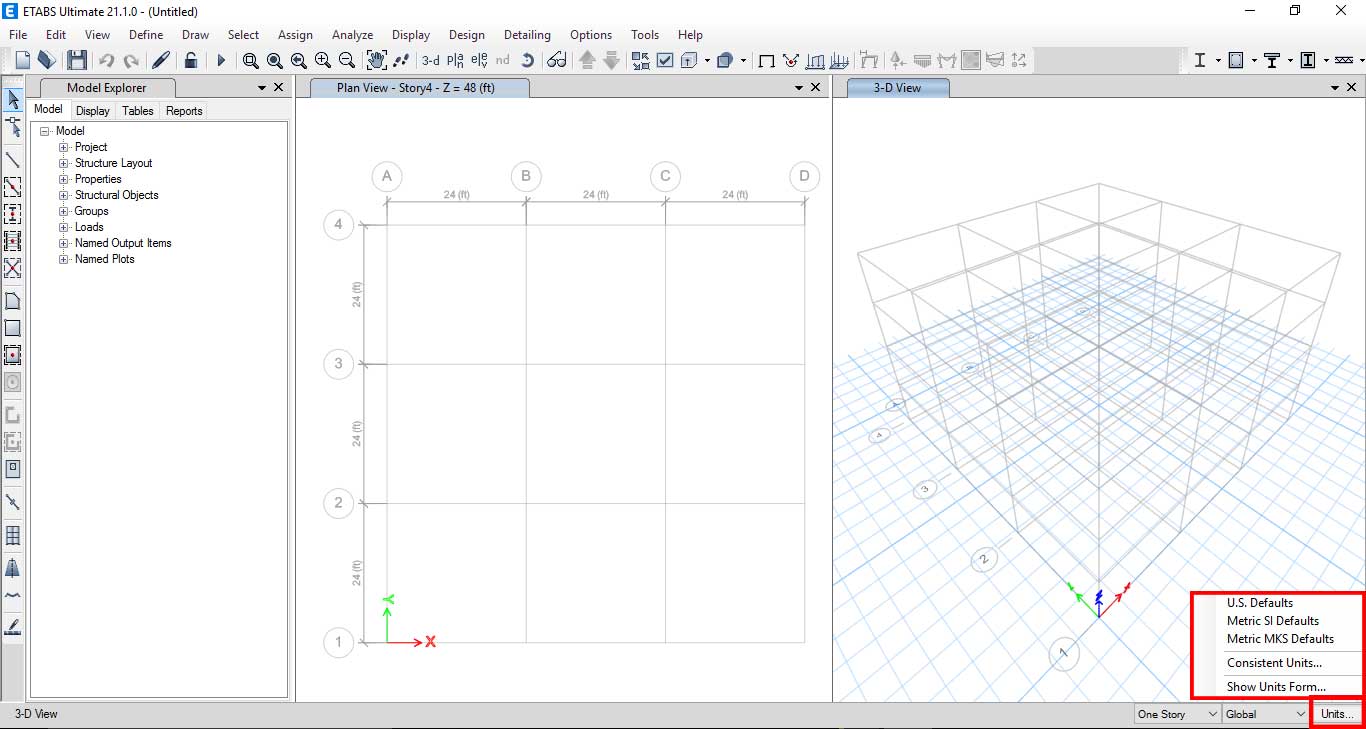
بخش دیگر نرمافزار مربوط به واحدهای اندازهگیری میباشد. از گزینه Show Units Form میتوانید تغییرات مورد نیاز خود در واحدهای اندازهگیری را اعمال کنید.
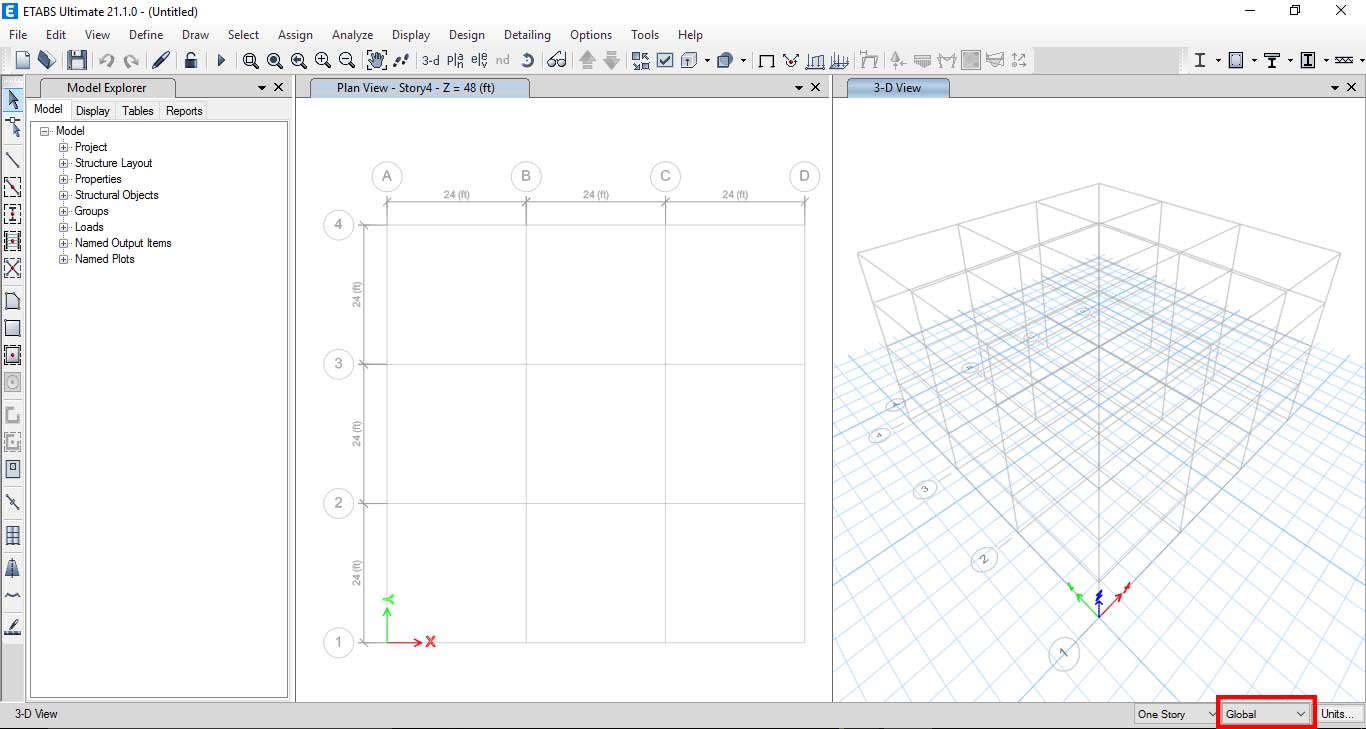
قسمتی نیز برای انتخاب دستگاه مختصات کلی وجود دارد.
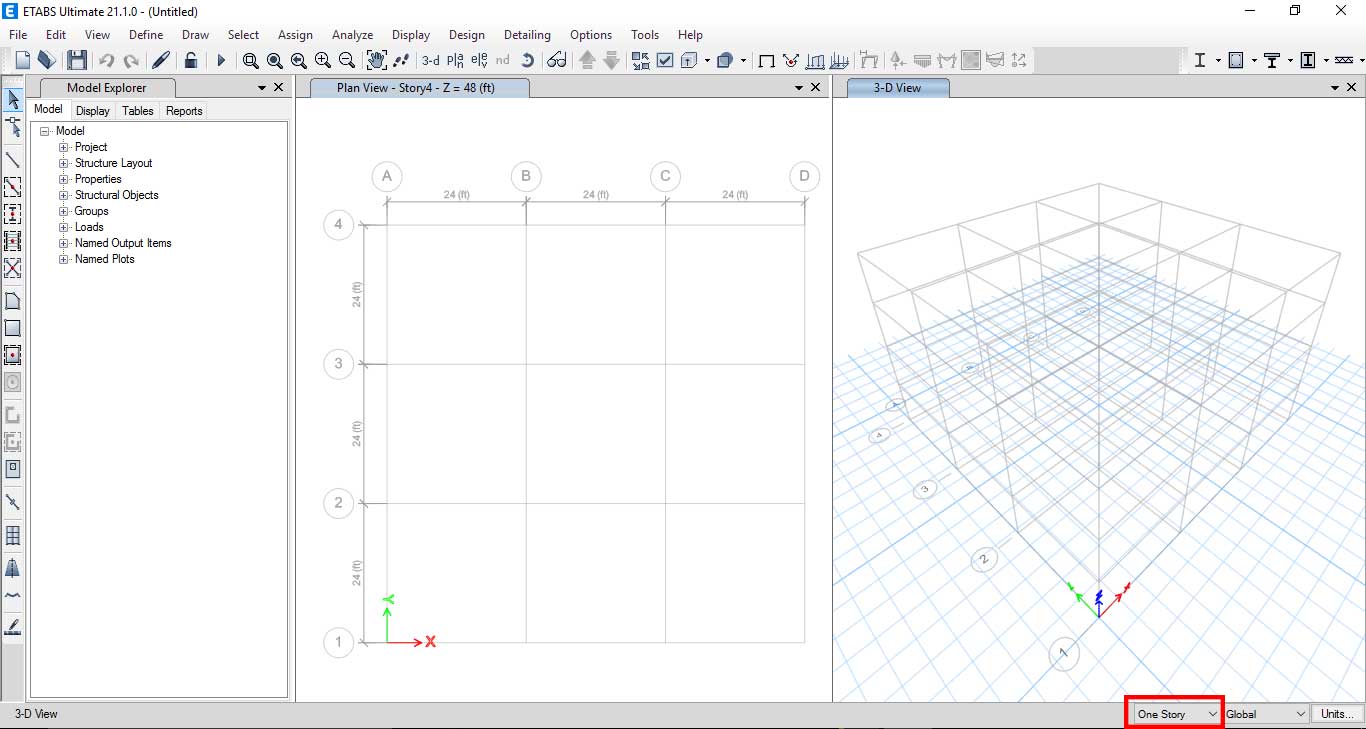
از بخش زیر نیز میتوان تنظیم نمود که رسم یک المان، بارگذاری اعضا و… در همه طبقات، طبقات مشابه و یا یک طبقه انجام شود.
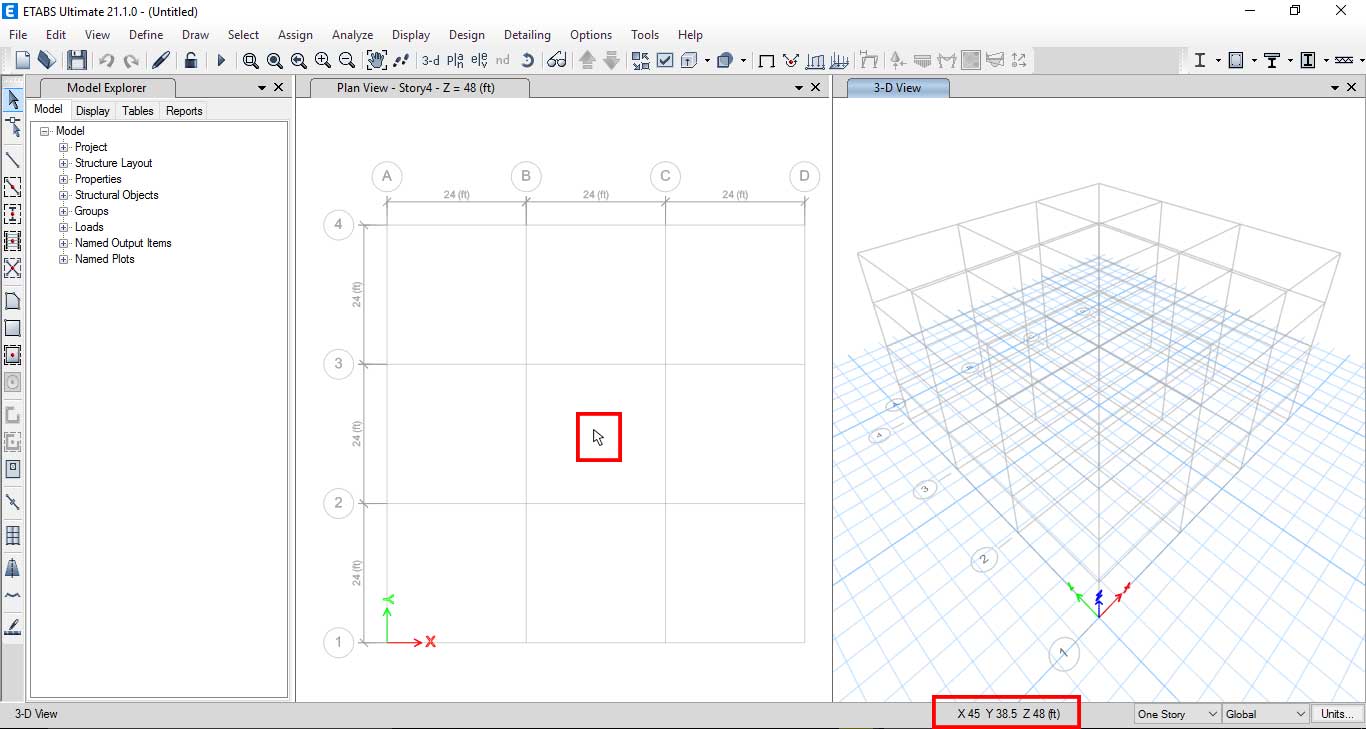
در بخش زیر مختصات محل نشانگر ماوس نمایش داده میشود.
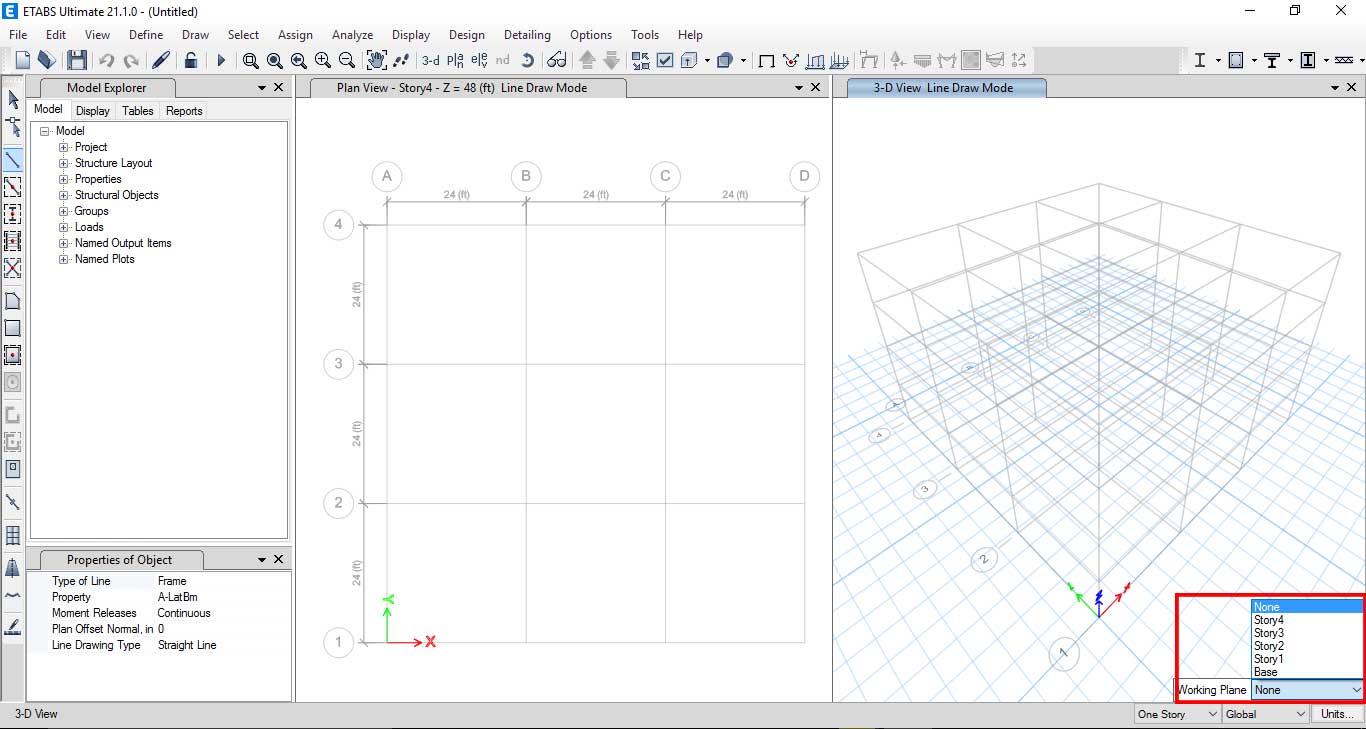
اگر پنجره نمایش مدل در حالت سه بعدی باشد و یکی از ابزارهای رسم المان انتخاب شده باشد یک پنجره جدید نیز باز میشود که میتوان انتخاب نمود المان مورد نظر در کدام طبقه رسم شود.
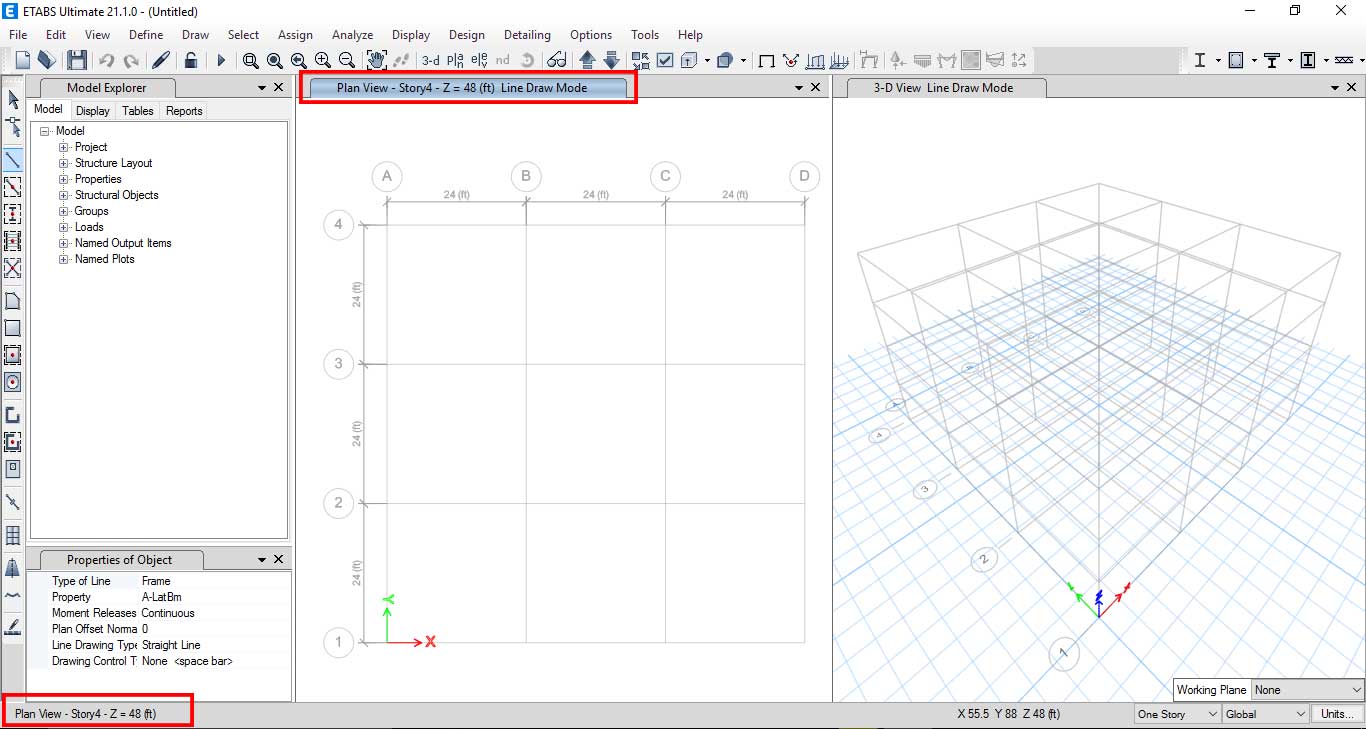
در Status Bar نیز میتوان وضعیت پنجره فعال را مشاهده نمود.
۳-مراجع
- آییننامه بتن آمریکا ACI 318-19
- آییننامه طراحی ساختمانها در برابر زلزله استاندارد ۲۸۰۰ ویرایش چهارم سال ۱۳۹۳
- آییننامه فولاد آمریکا AISC 360-16 و AISC 360-22
- مبحث ۱۰ مقررات ملی ساختمان (طرح و اجرای ساختمانهای فولادی) ویرایش پنجم سال ۱۴۰۱
- مبحث ۶ مقررات ملی ساختمان (بارهای وارد بر ساختمان) ویرایش چهارم سال ۱۳۹۸
- مبحث ۹ مقررات ملی ساختمان (طرح و اجرای ساختمانهای بتنآرمه) ویرایش پنجم سال ۱۳۹۹